微软邮箱(outlook)更改密码教程
注意:该教程仅支持微软邮箱(hotmail.com)的改密,其他邮箱可能改密方式不同,
但是基本都是在邮箱的设置中会有类似步骤。
一、hotmail.com邮箱怎么登陆?
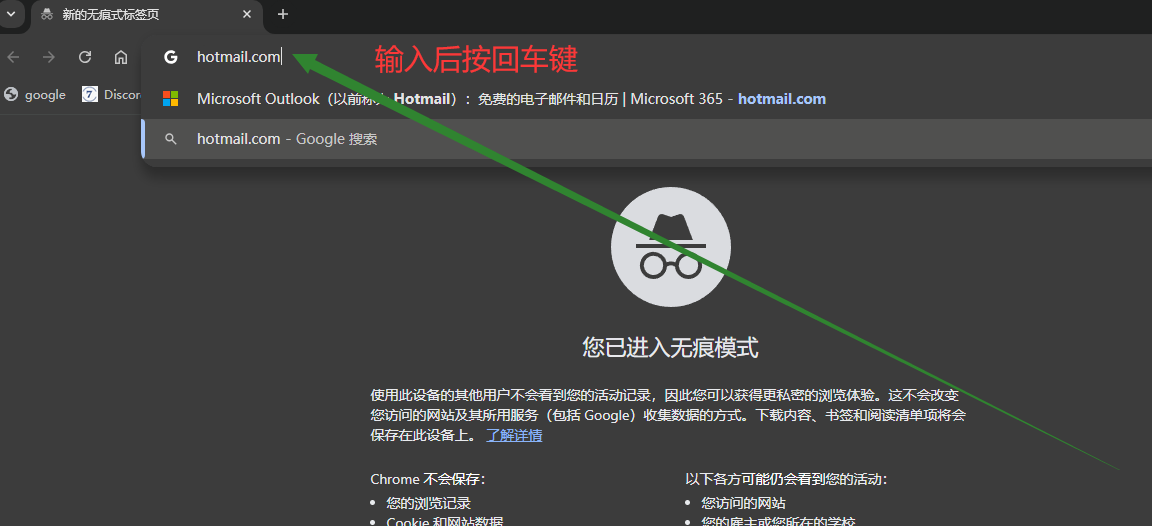
1.浏览器网址栏输入hotmail.com ,按回车键打开微软邮箱官网
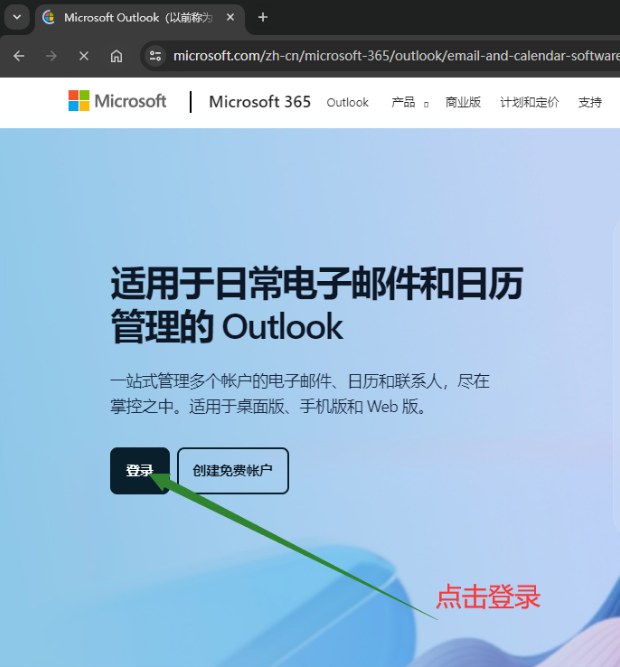
2.点击登录
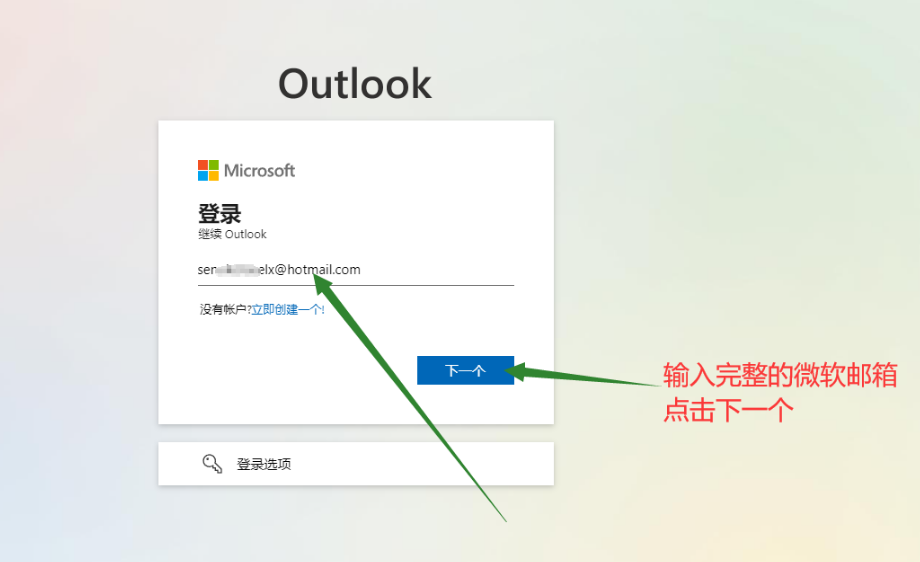
3.输入邮箱账号,点击下一步
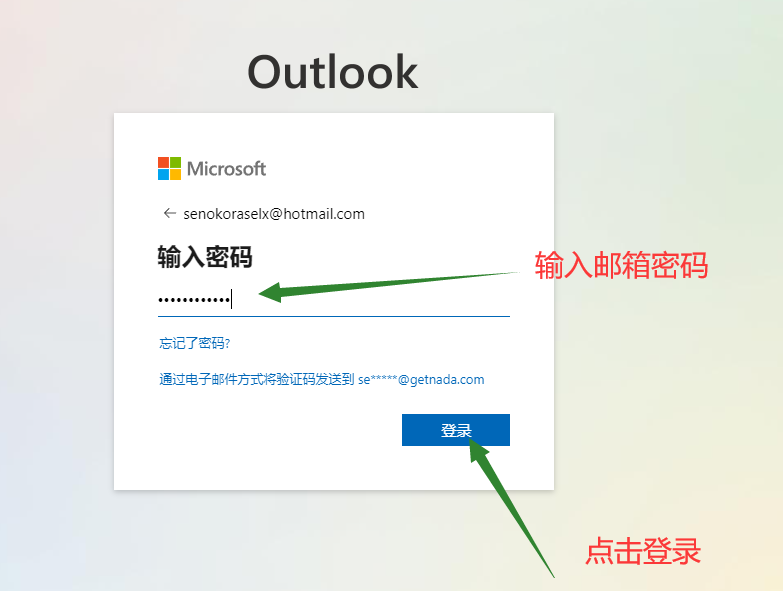
4.输入密码,点击登录
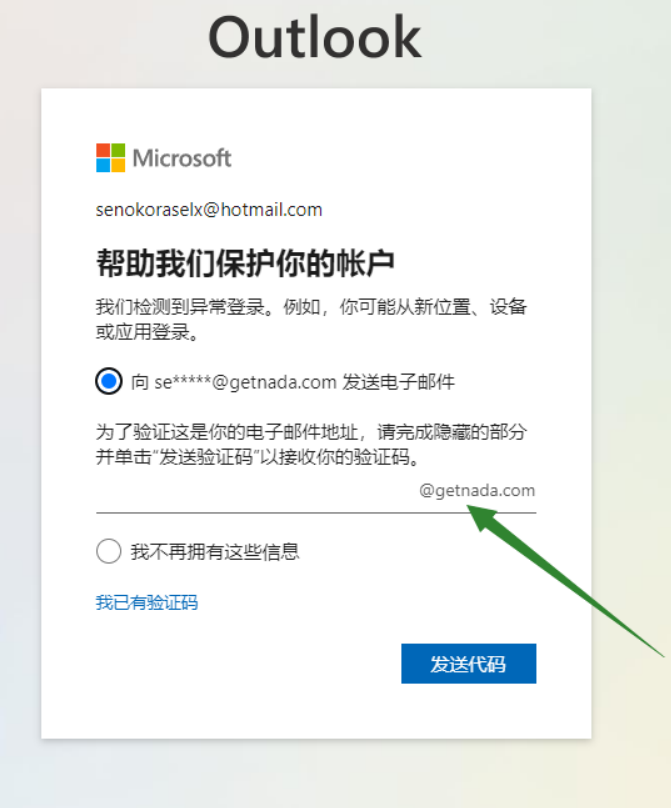
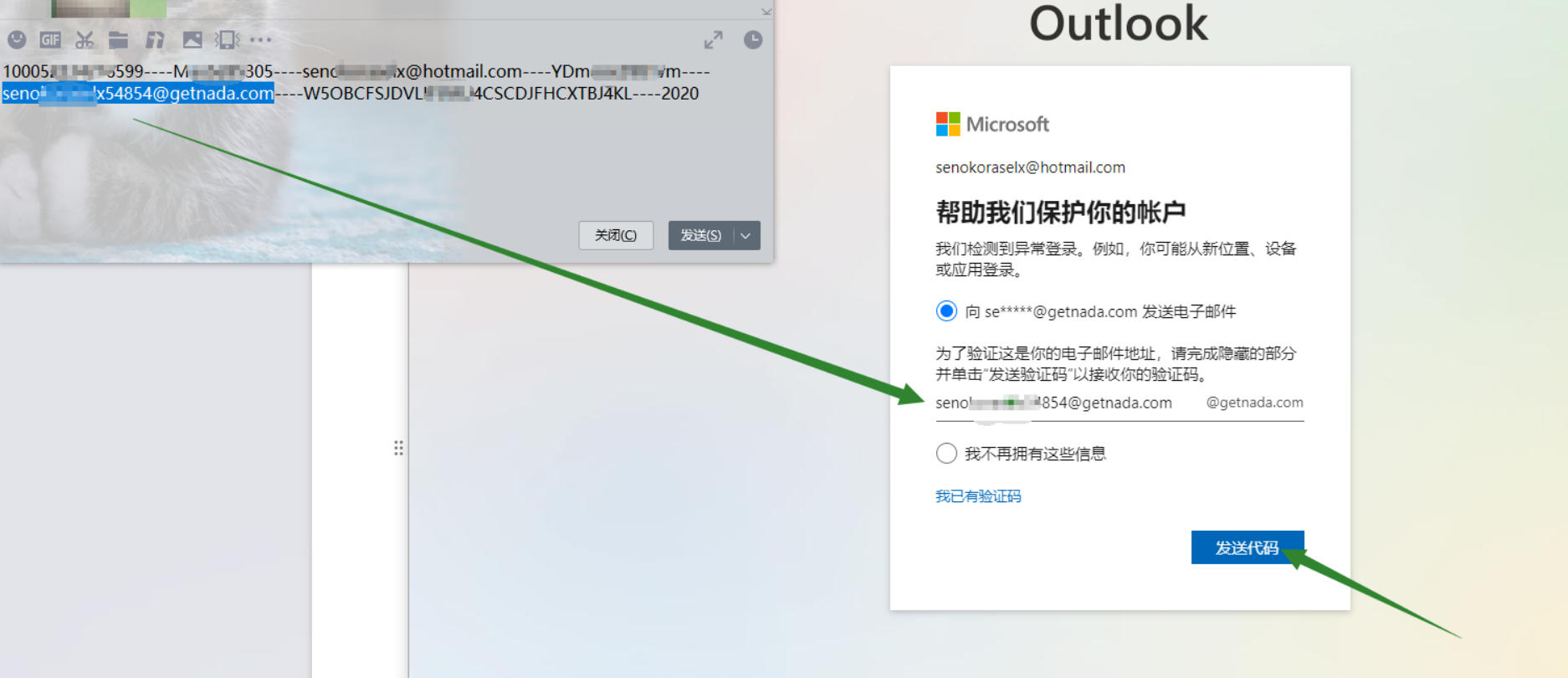
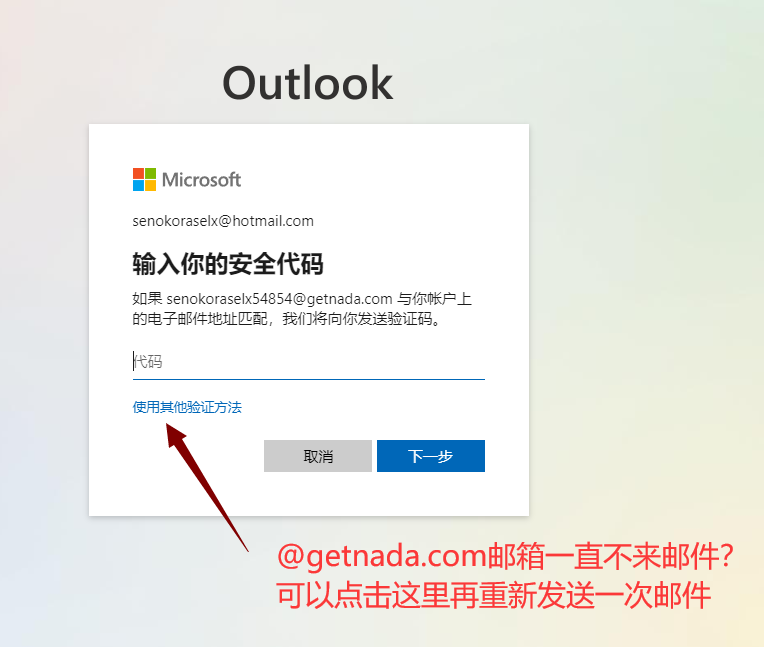
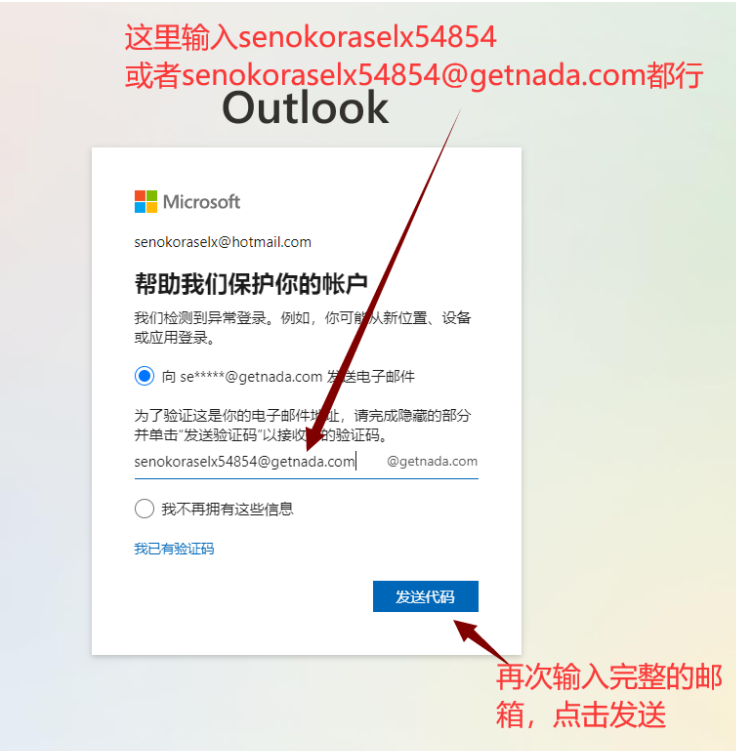
5.如果你的邮箱绑定过一次性邮箱,会有下图这个界面的验证,此时我们输入完整的一次性邮箱地址,
如果你的邮箱没有绑定辅助邮箱,直接登录了,那接下来的步骤我们直接跳到此教程的第11步!
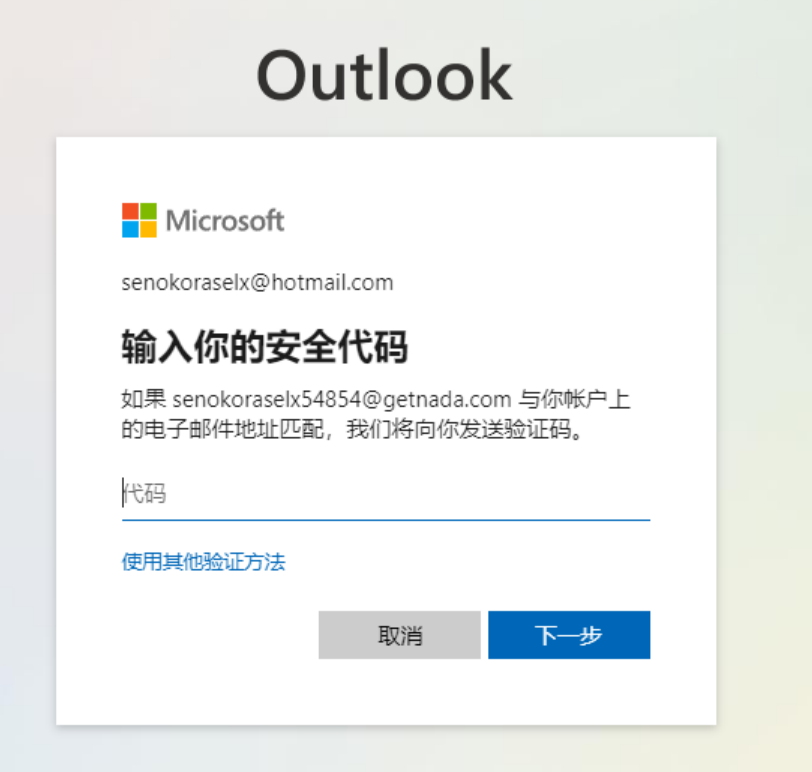
然后点发送代码,注意,以图片上的邮箱举例,这里是输入getnada.com的邮箱,不要输入成hotmail.com邮箱了。
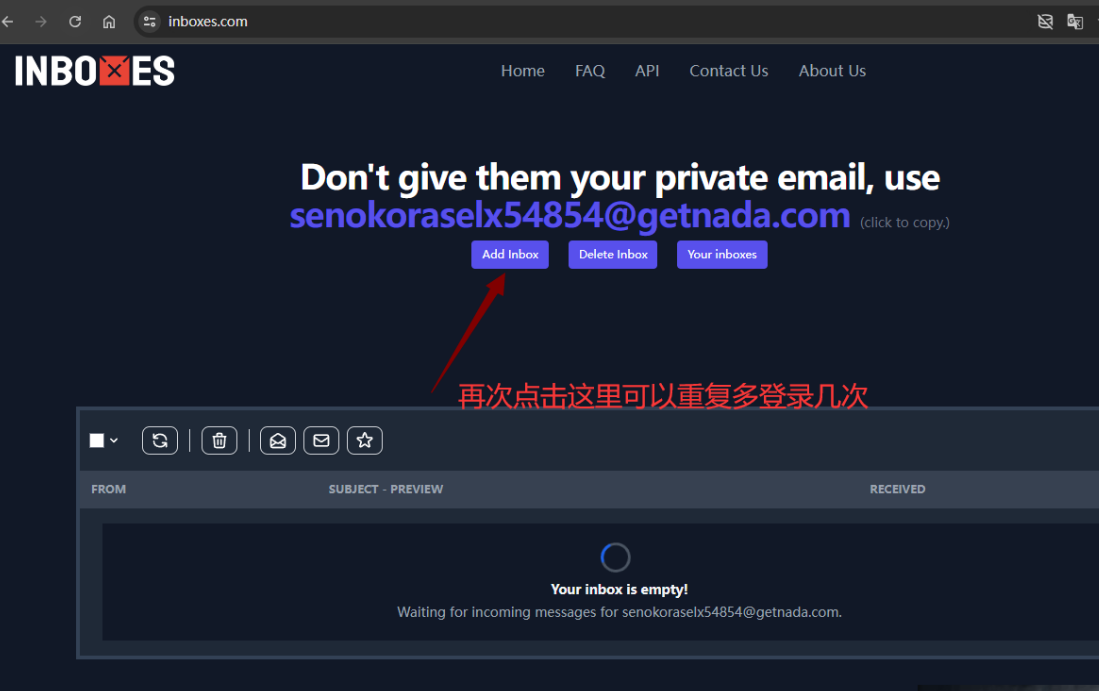
6.此时我们新建一个网页,网址栏输入getnada.com 打开getnada.com网页
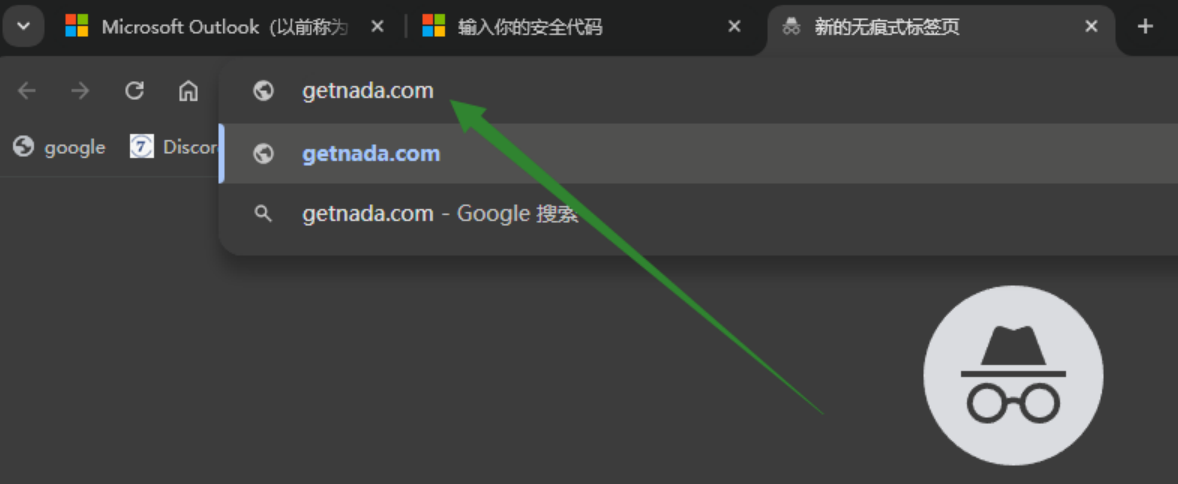
7.打开getnada.com邮箱后,点击中间的蓝色按钮
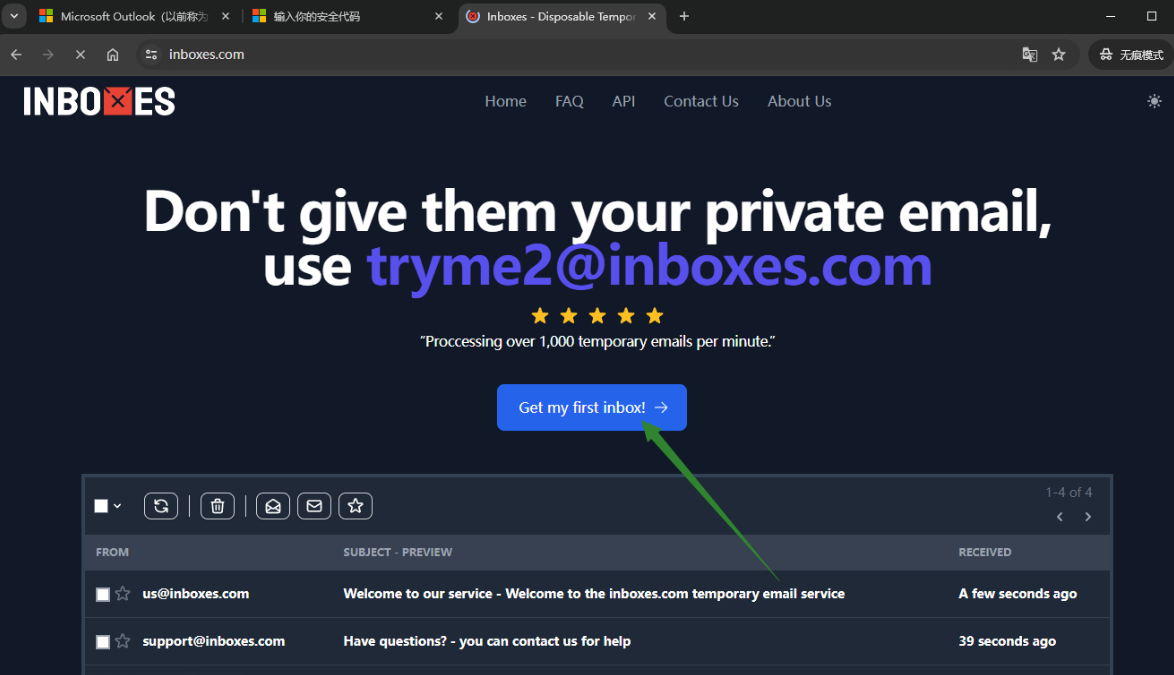
8.此时要去看我们的一次性邮箱,将邮箱的前缀输入前缀填写区,邮箱后缀我们再上面选择好对应的后缀即可
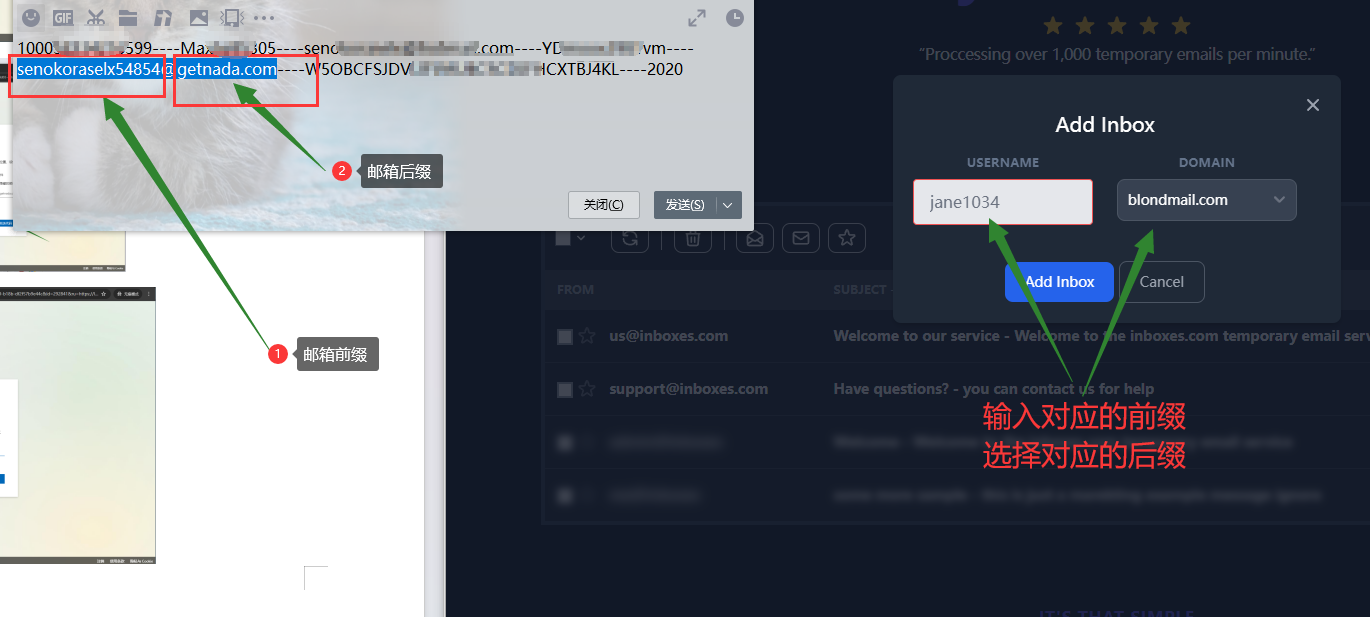
注意!下图红色框部分就是邮箱的前缀,每个一次性邮箱的前缀都不一样,注意别输入错了!!!
后缀需要我们自己在网站上选择一致的后缀,一般邮箱后缀都是@getnada.com
下文全部以senokoraselx54854@getnada.com这个邮箱举例,我们只需要在白框的地方填senokoraselx54854即可,
或者填senokoraselx54854@ 带上艾特符号 也没有影响,填好后,我们点击蓝色的按钮即可!
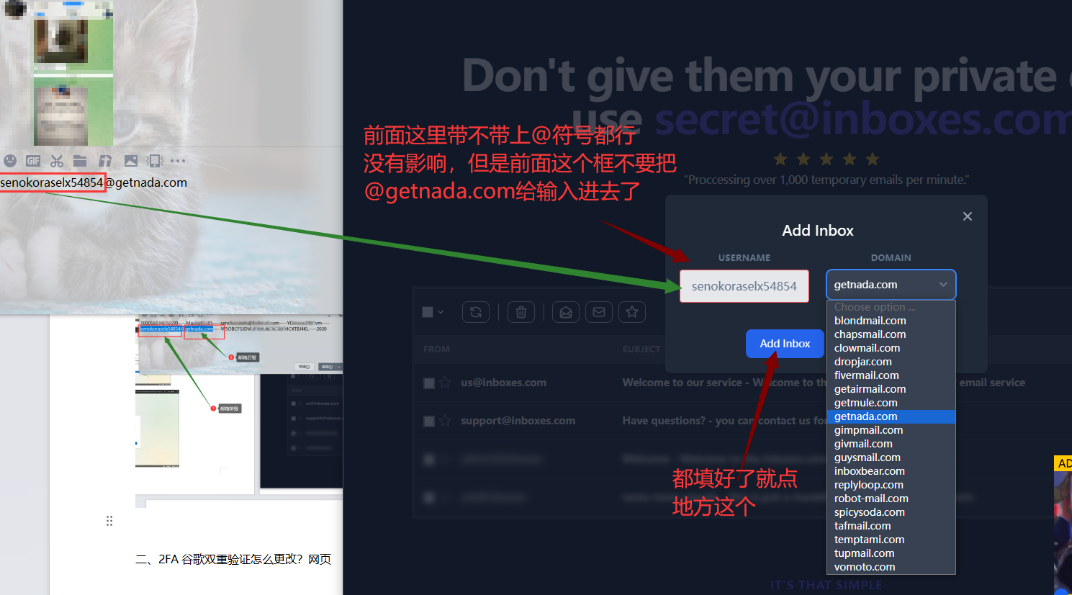
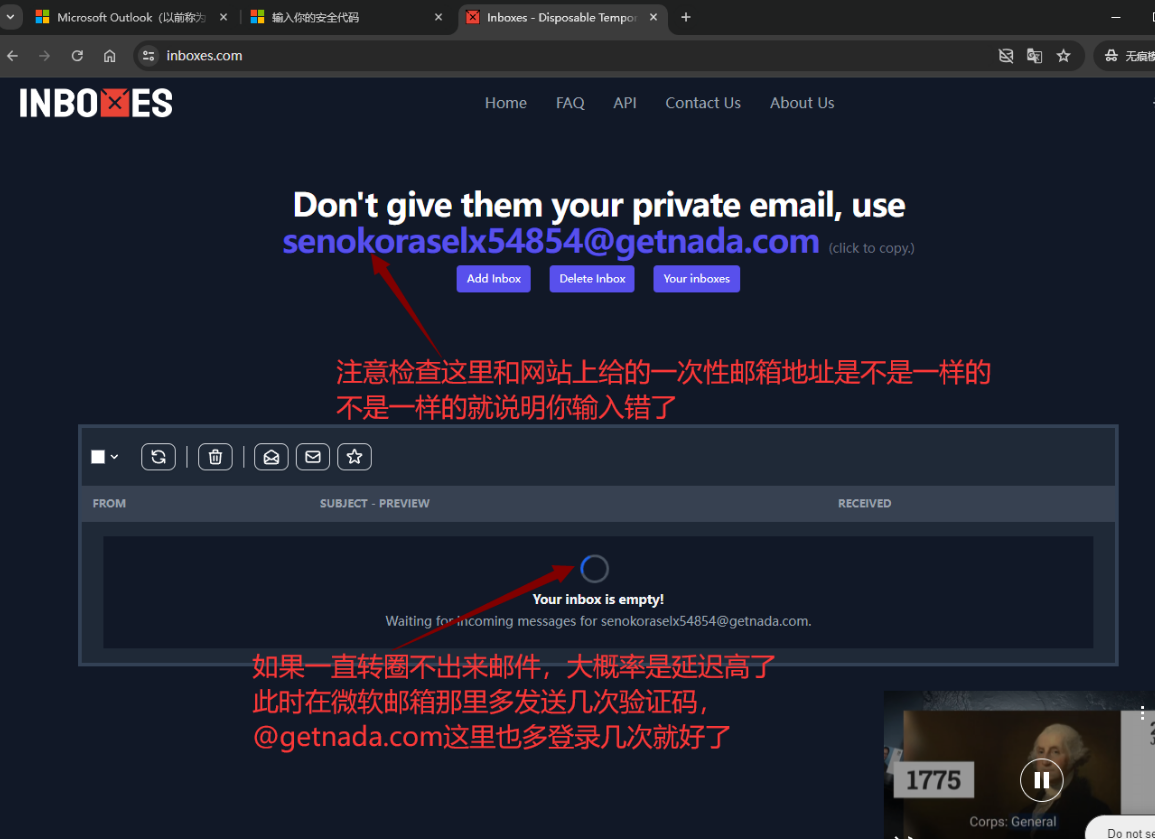
9.到这里我们就登录完成两个邮箱了,如果你的getnada.com邮箱那里一直转圈不来邮件,就检查你是否填错了邮箱地址,
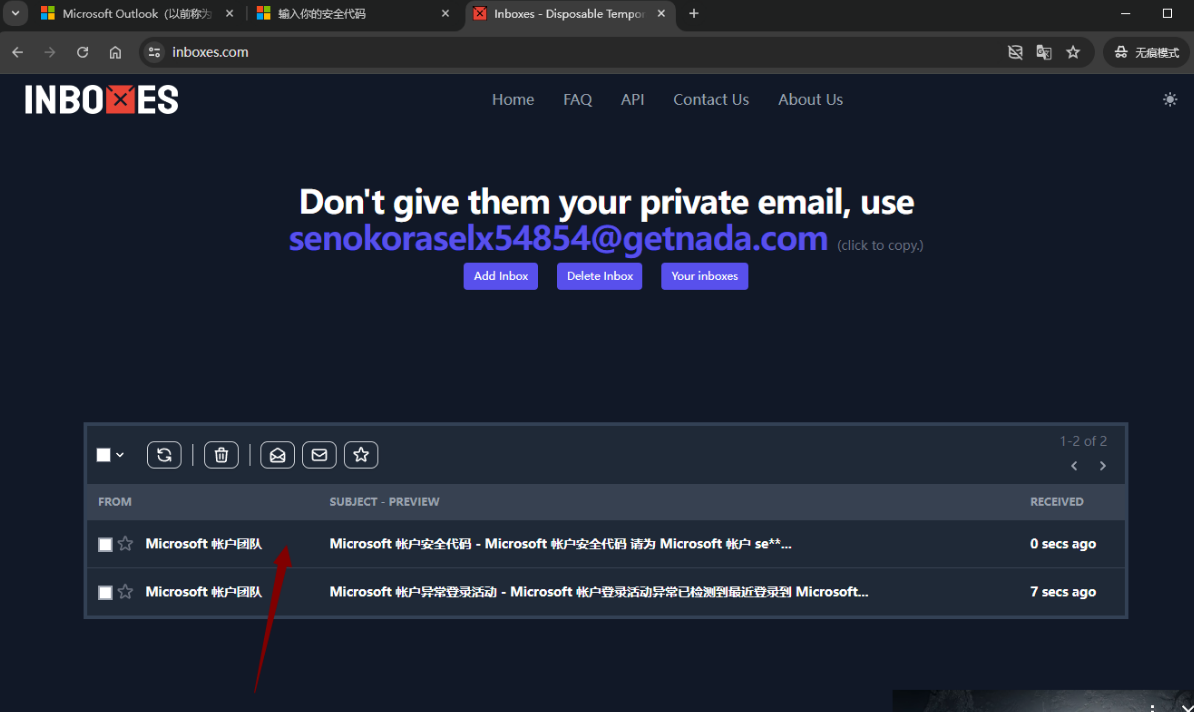
本身这个邮箱收邮件确实就很慢,一般你要多在微软邮箱那里多发送几次邮件,getnada.com邮箱这里也要多登几次才行
10,再次回到getnada.com,可以看到验证码已经来了,点开最上面的那个邮件,输入验证码即可进入hotmail.com微软邮箱
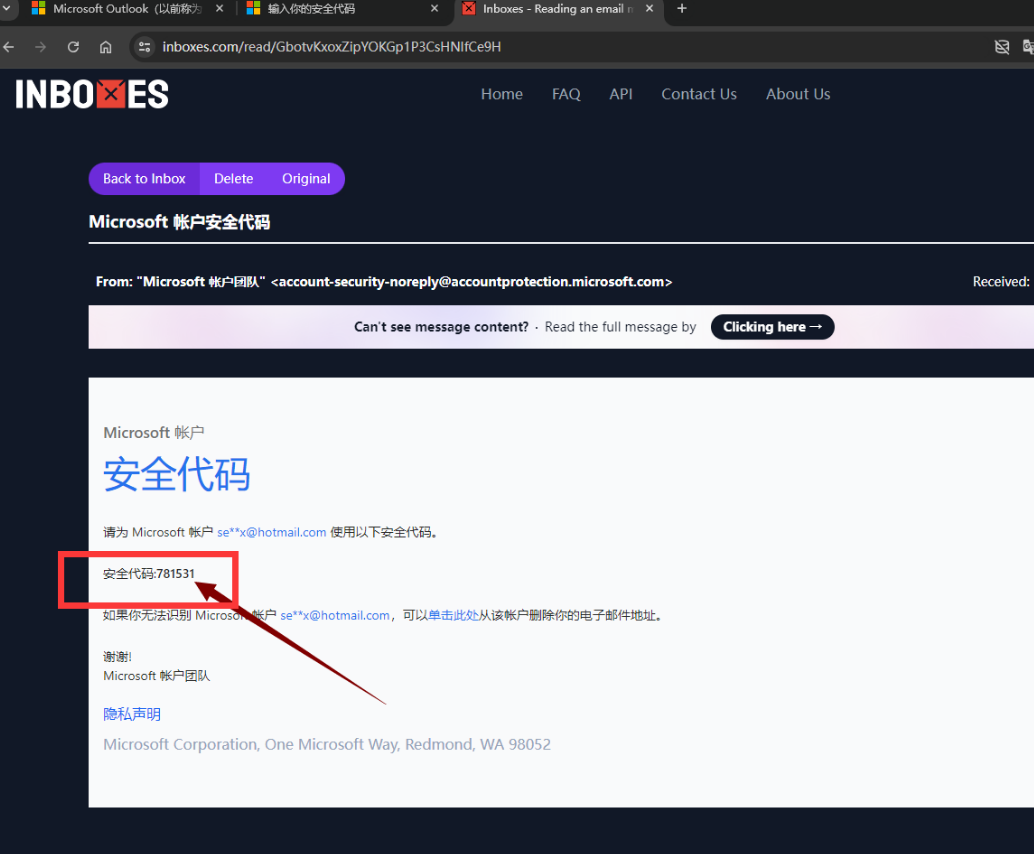
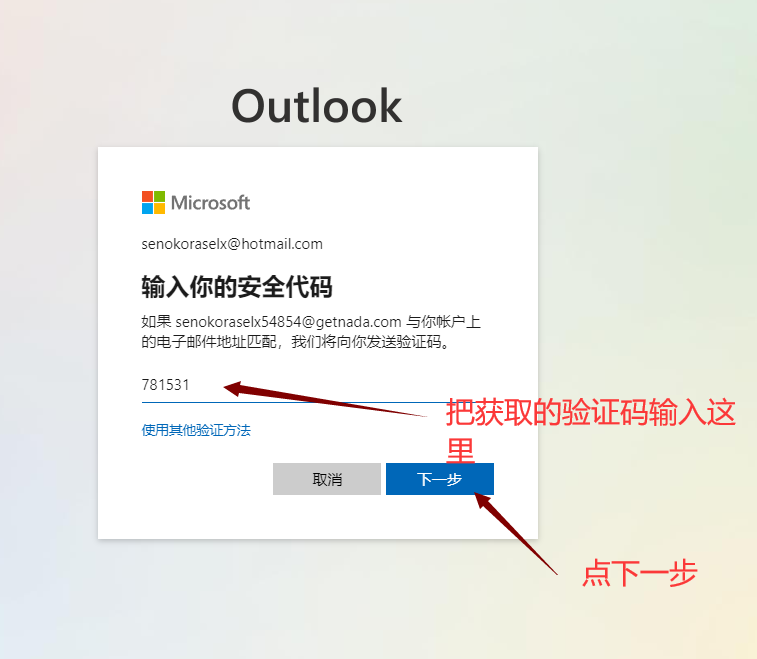
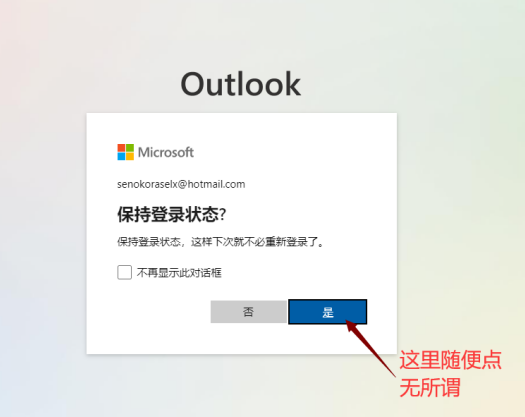
能跳过的步骤都点【跳过】,此时我们即可进入邮箱
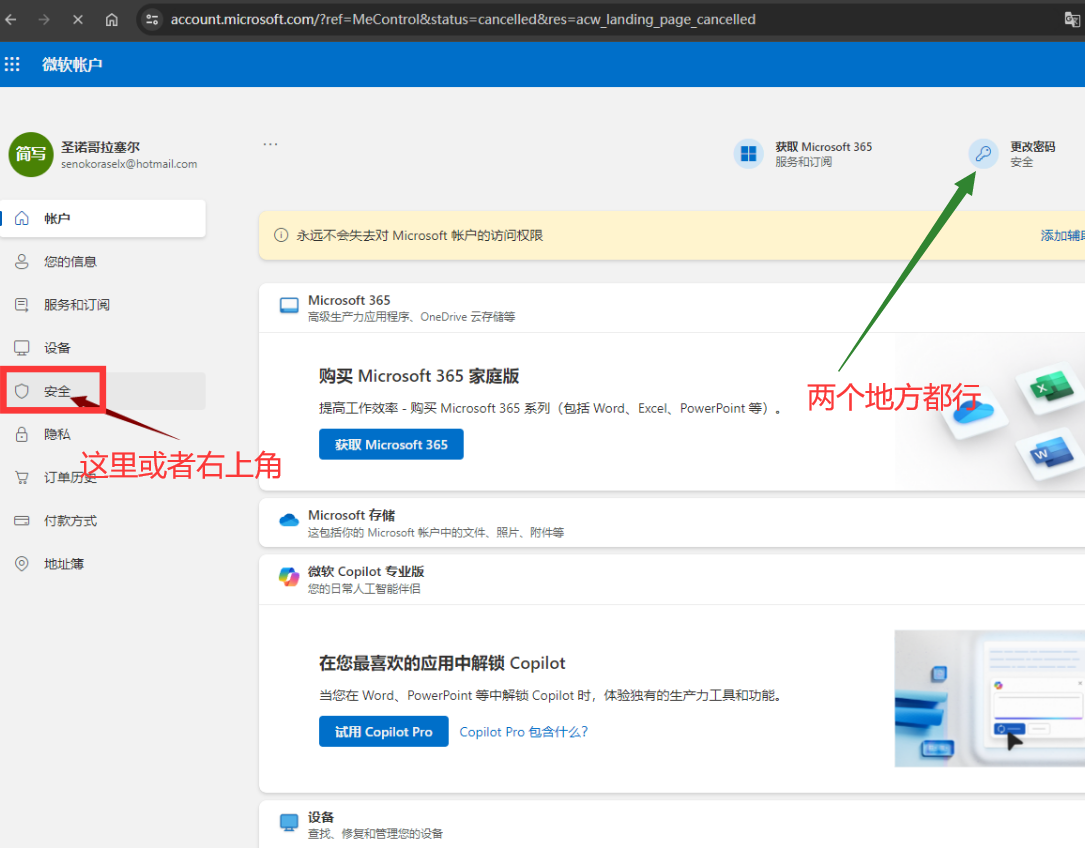
11.需要修改微软邮箱密码,点击右上角头像,再点击【我的Microsoft 帐户】
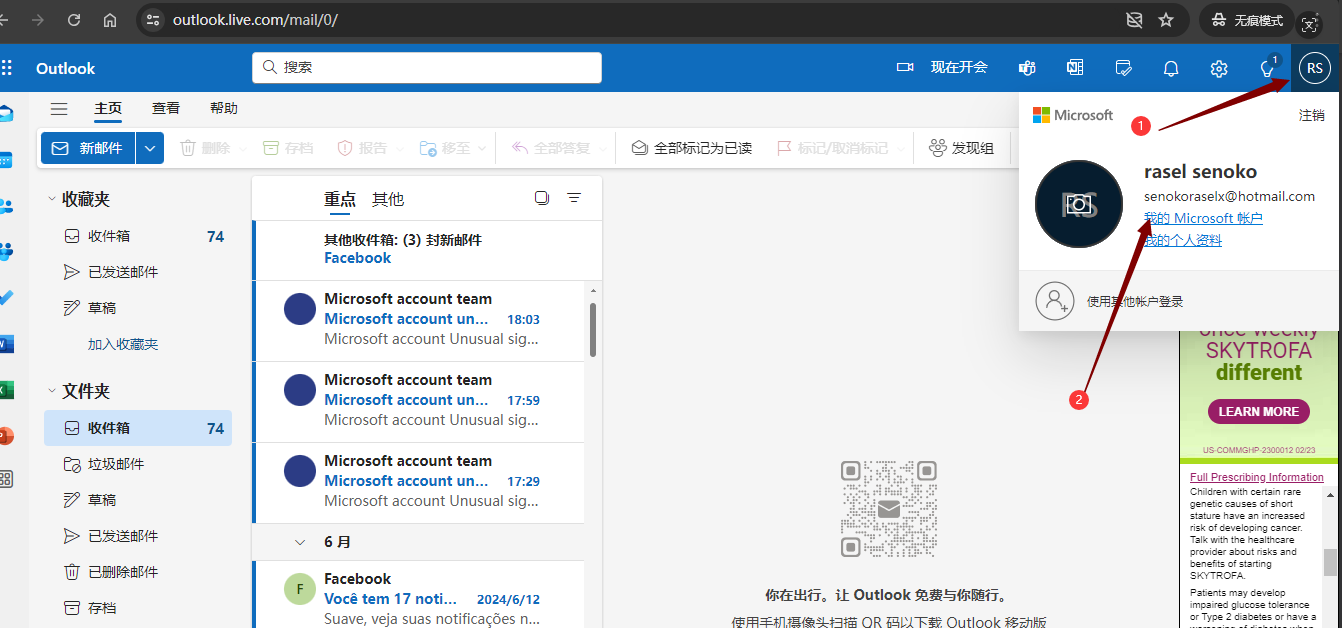
12.如果你是谷歌浏览器,建议你点击鼠标右键【翻译成中文】更好接下来的操作,英语学霸可无视
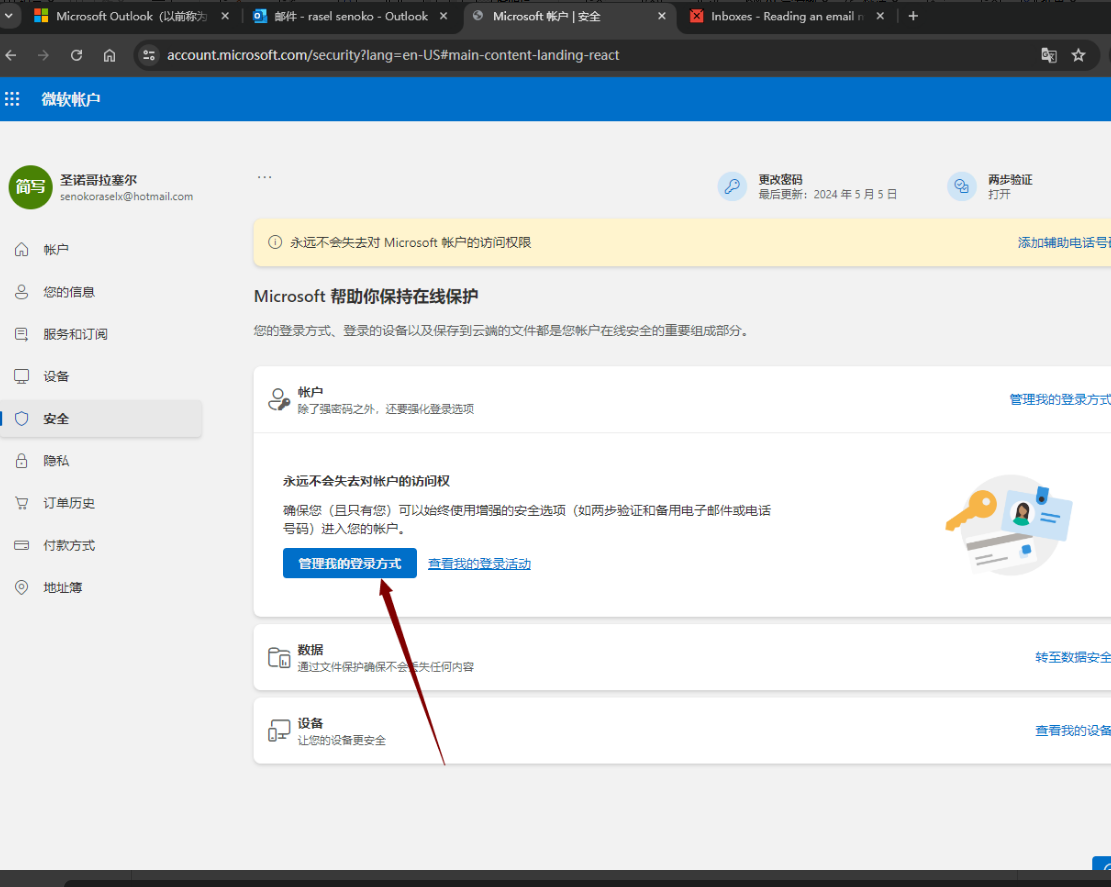
点击左侧的【安全】,然后点击【管理我的登录方式】,
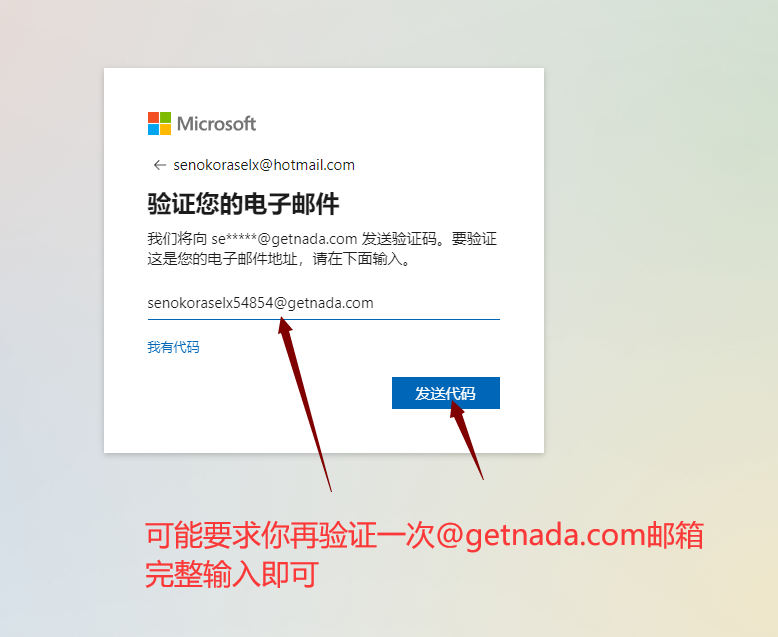
此时如果你的邮箱有辅助邮箱可能还会让你验证一次辅助邮箱,直接输入邮箱验证就行
如果你没有绑定安全邮箱或者手机号,你就跟着他的提示绑定一个就可以
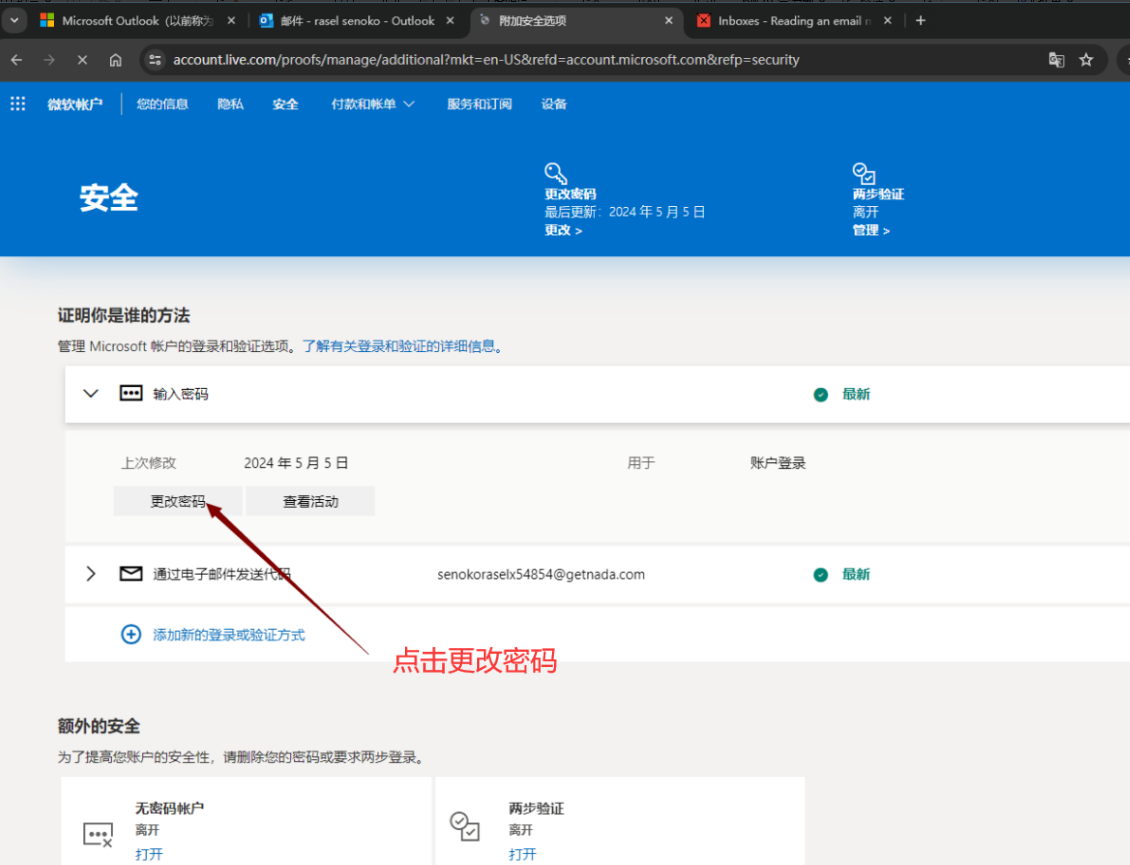
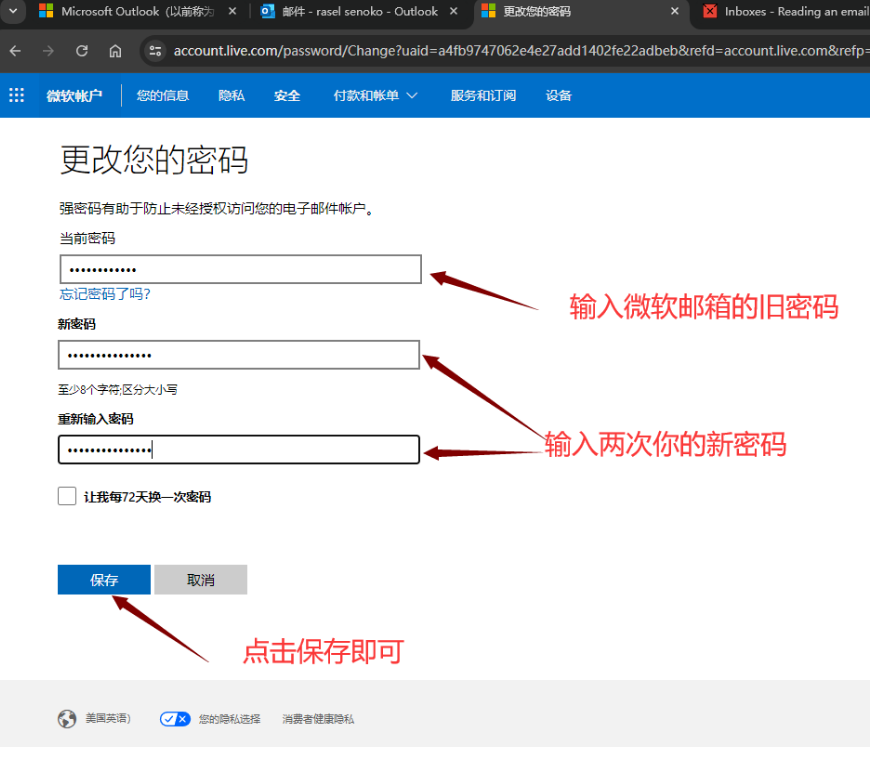
13.由此,密码更改完成,你也可以根据自己的需要,在设置中添加自己的手机为密保手机
 QQ 账号:
 微信账号:
微信账号: